

PDF 파일을 JPG 이미지로 바꾸고 싶을 땐 꼭 프로그램 설치가 필요한 건 아닙니다. 몇 가지 무료 온라인 도구만으로도 PDF JPG 변환하여 간편하고 빠르게 고화질 이미지로 변환할 수 있는데요. 이 글에서는 대표적인 도구들의 특징, 화질 설정 팁, 보안 주의사항 등을 총정리했습니다. 업무용, 웹 배포용, 인쇄용 등에 따라 알맞은 방법을 선택해보세요!
주요 온라인 도구 소개
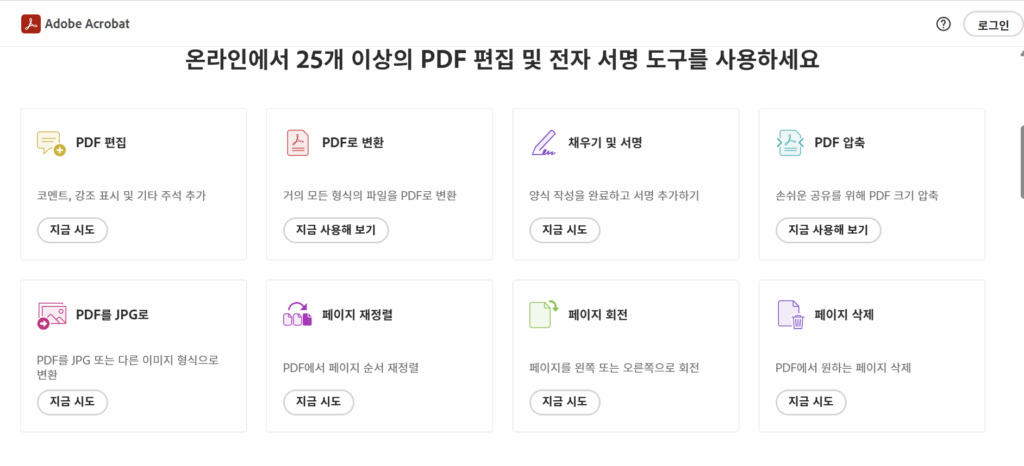
1. Adobe Acrobat 온라인 무료 PDF JPG 변환기
- PDF → JPG∙PNG∙TIFF 변환 가능, 로그인 없이 즉시 사용
- 업로드 후 일정 시간 자동 삭제, 보안성 우수
- 모든 브라우저에서 지원하며, 화질이 뛰어난 결과물 제공
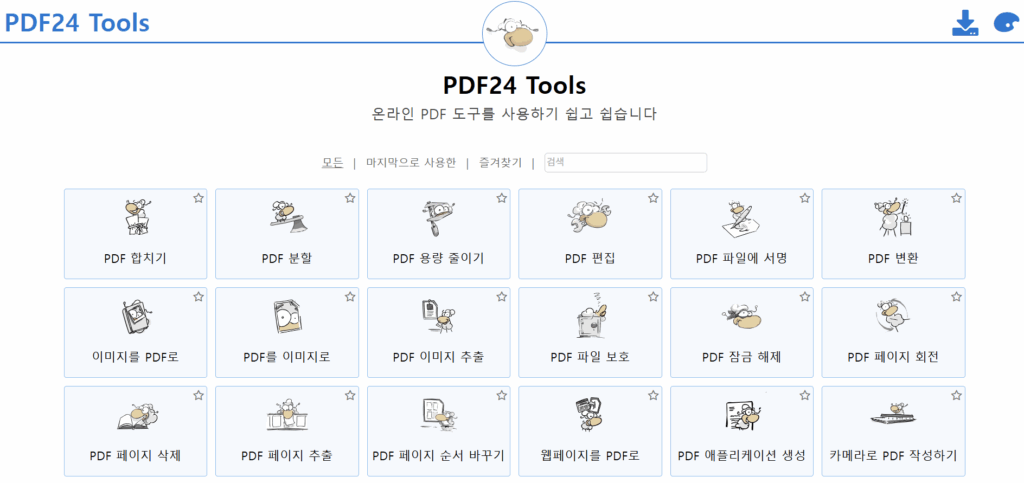
2. PDF24 Tools
- 무제한 무료 사용, SSL 암호화 전송 후 1시간 내 서버 자동 삭제
- DPI 및 이미지 품질 설정 가능: 웹용(72dpi)부터 인쇄용(300dpi 이상)까지 선택 가능
- 데스크톱 앱 ‘PDF24 Creator’ 설치도 지원
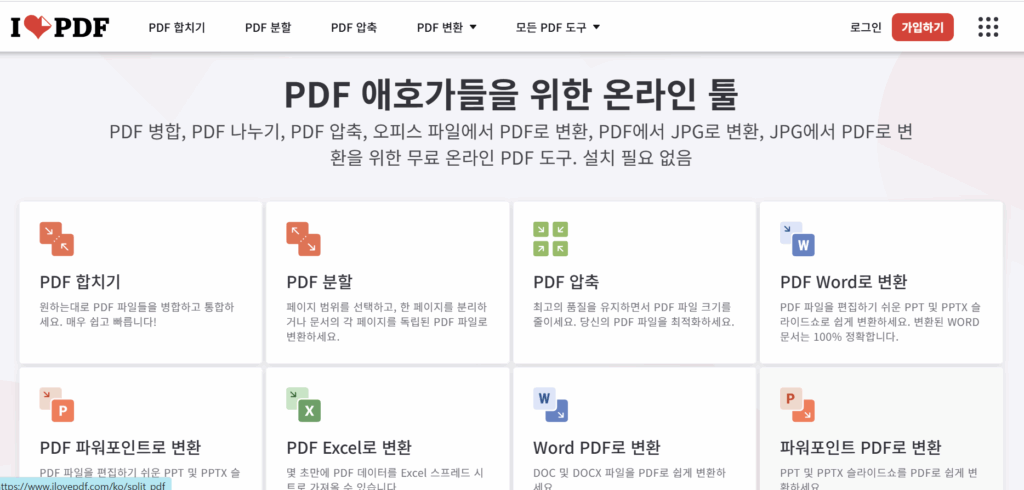
3. iLovePDF
- PDF 페이지 전체를 JPG로 변환하거나, PDF에 삽입된 이미지 “이미지 추출” 기능 제공
- “보통(150dpi)”, “높음(300dpi)” 설정 가능
4. PDF.io
- JPEG 품질(낮음/보통/높음/최대), 해상도(72/144/300/600dpi) 조절 가능
5. PDF24와 유사한 무료 도구들:
- Convertio, PDF Candy, Smallpdf, Canva 등도 유용:
- Canva는 SNS용 게시∙디자인 편집 기능을 함께 제공
- PDF Candy는 광고 없이 빠르고 깔끔한 UI를 자랑
오프라인 & 고화질 변환 도구
- UPDF (Windows/Mac/iOS/Android)
- 무료 체험 가능, 일괄 변환 지원
- 고화질 유지, CI/CD O365 비교 분석
- PDF 편집, 병합, 주석, OCR 기능 제공
- Foxit PDF Editor, Nitro PDF, EaseUS, 한PDF, 알PDF
- DPI 설정, 색상 공간(CMYK/RGB) 조절, 대량 변환 등에 유리
- PDF2JPG 포터블 (LotApps)
- 설치 없이 사용, 한글 UI, DPI 150~300 설정 가능
- 모바일 앱 (Android)
- “PDF to JPG Converter” 앱, 300~900 DPI 설정 가능
화질과 용량 최적화 팁
- DPI 설정
- 웹용: 72dpi, 문서 확인용: 150dpi, 인쇄용: 300dpi 이상
- JPEG 품질 선택
- 변환 시 “최대” 옵션 선택하면 선명도 유지, 단 파일 크기 증가
- PDF.io, PDF24, iLovePDF 등 도구에서 품질 조절 가능
- 색상 공간(CMYK vs RGB)
- 일반 디지털 사용은 RGB, 인쇄용은 CMYK로 저장 권장
- 압축 옵션
- 무손실(quality=100)보다 손실압축으로 파일 크기 조절 가능
용도별 추천 도구
| 목적 | 추천 도구 |
|---|---|
| 간단 페이지 변환 | Adobe Acrobat, PDF24 |
| ** 삽입 이미지 추출** | iLovePDF |
| 모바일에서 변환 | PDF.io, 앱 “PDF to JPG Converter” |
| 대량·고화질 변환 | UPDF, Foxit, Nitro |
| 디자인과 SNS 공유 | Canva |
| 오프라인 & 고해상도 | PDF2JPG, 알PDF, 한PDF |
안전하게 사용하는 법
- SSL 인증 중요: Adobe, PDF24, iLovePDF 등
- 민감 문서는 즉시 삭제되는 도구 사용
- 상세 기능에 따라 무료/유료 구분 존재 → 필요에 맞는 도구 선택
FAQ
Q1. PDF를 JPG로 변환하면 화질이 떨어지나요?
A. JPG는 손실 압축 방식으로, DPI를 높이고 품질 옵션을 조정하면 선명도 저하를 최소화할 수 있습니다
Q2. PDF에서 이미지 원본만 따로 저장 가능한가요?
A. 네, iLovePDF 같은 도구는 “이미지 추출” 기능으로 내장 이미지 JPG 파일로 바로 저장할 수 있어요 .
Q3. 민감 정보가 있는 PDF도 안전하게 변환할 수 있을까요?
A. SSL 암호화와 자동 삭제 정책 있는 Adobe, PDF24, PDF.io, Canva 등을 사용하면 보안적으로 안전하게 변환할 수 있습니다 .
마무리
‘PDF JPG 변환’은 용도와 예산, 보안 수준에 따라 도구를 골라 쓰는 게 가장 중요합니다.
- 간편히 사용하려면 Adobe, PDF24, PDF.io
- 웹 이미지 저장·추출은 iLovePDF
- SNS 디자인 활용은 Canva
- 고화질·대량·오프라인 변환은 UPDF, Foxit, Nitro 등
최적의 도구로 효율적인 작업환경 만드세요. 질문이 있다면 언제든 환영합니다! 😊